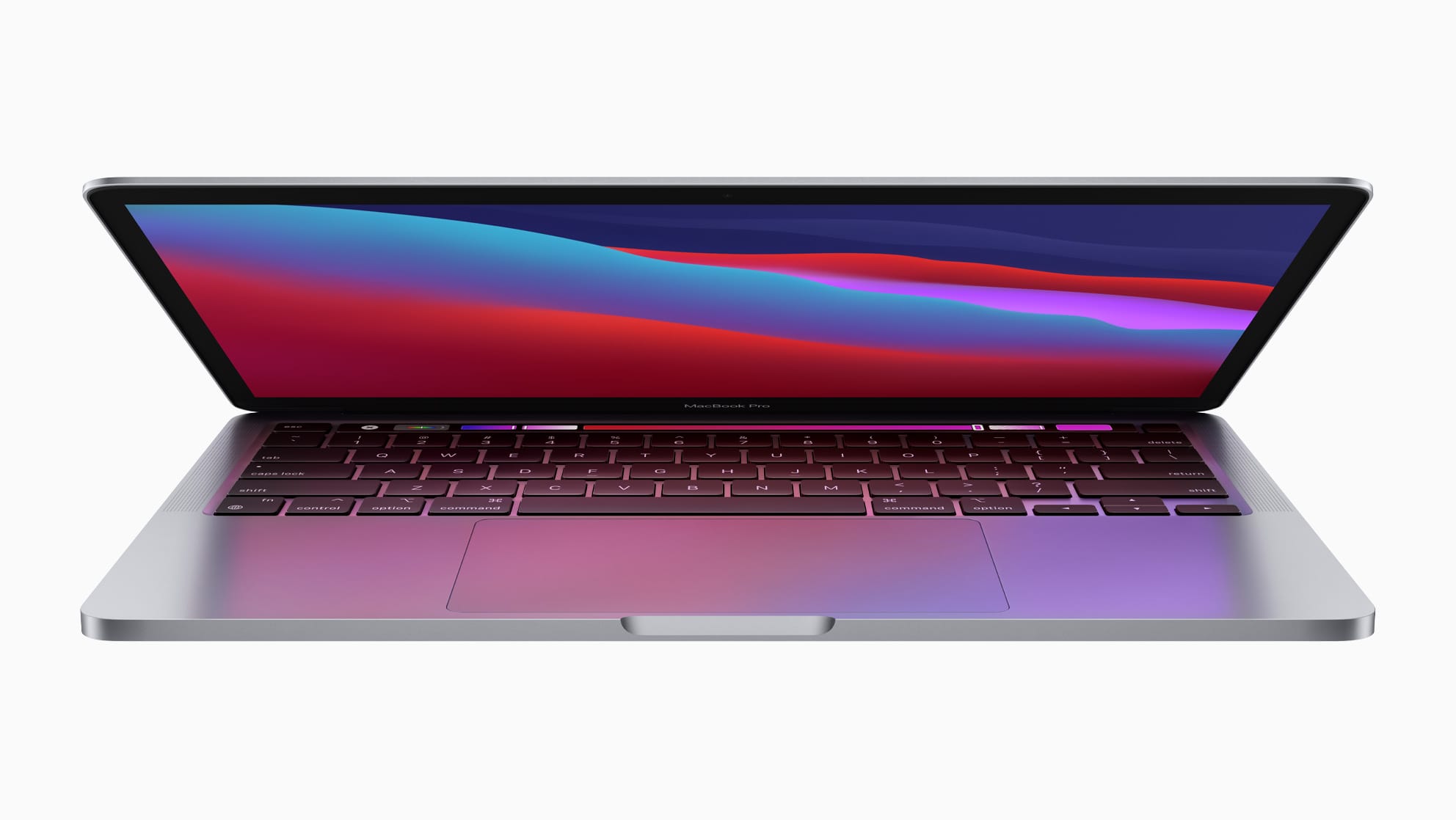
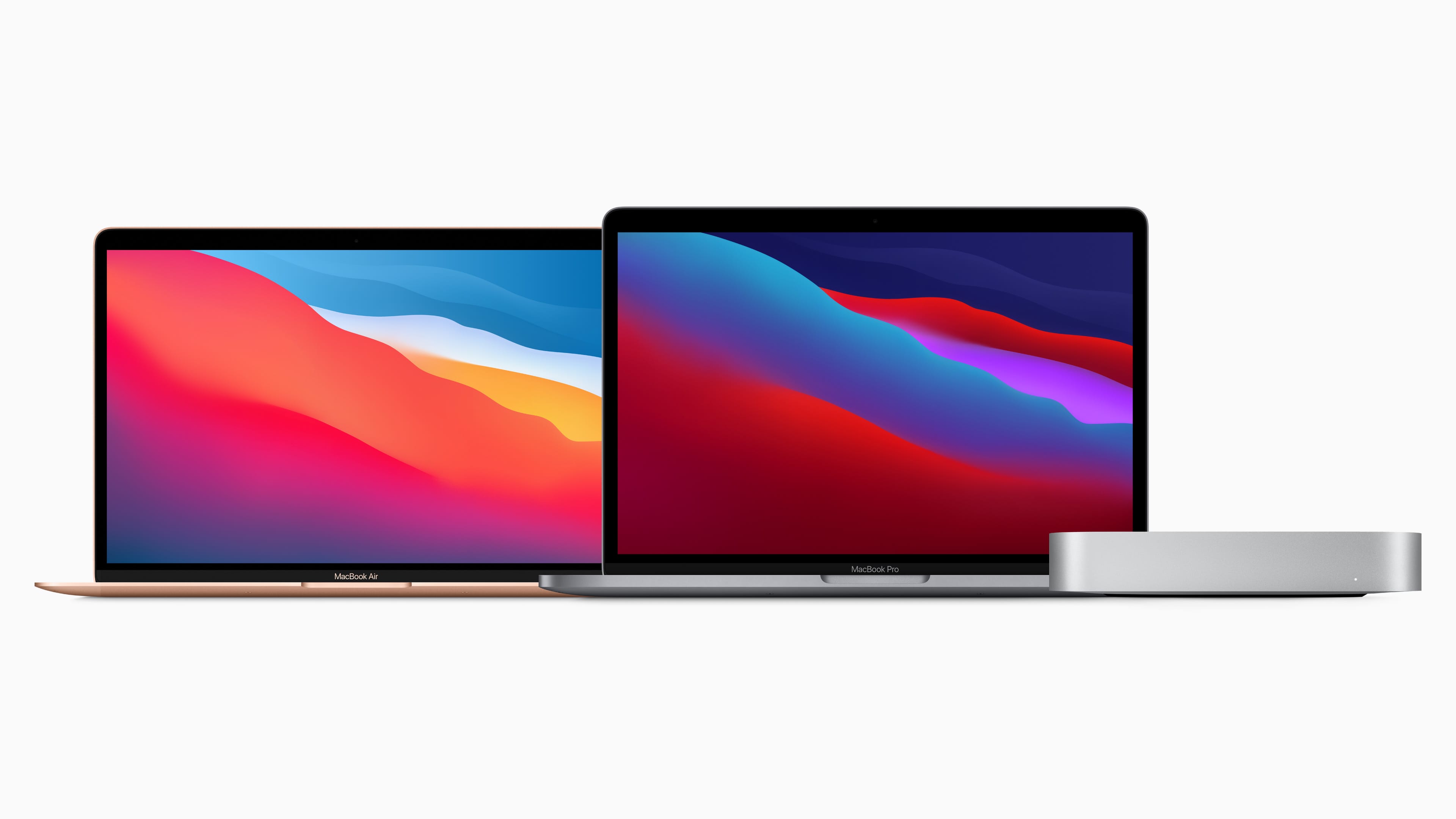
Это MacBook Pro 13 с процессором М1, которым я пользуюсь последние месяцы. Возможно вы заметили, что я перешел на него с Windows. И это должен был быть опыт использования, но дело обстоит куда серьезнее…
Сегодня я поделюсь опытом использования устройства. Мы поговорим о проблемах устройства и багах Mac OS, совместимости приложений с чипом М1. Ну и конечно поговорим о разнице подходов Windows и Mac OS.
И главное: получилось ли сделать ноутбук мечты или надо еще подождать?
Первое, что меня удивило — тут нет сброса ситемы. Нет одной кнопочки «Стереть все» и настроить ноутбук с нуля, как можно сделать на любом смартфоне. Даже на Windows есть. Что бы вы думали — Apple предлагает на сайте инструкцию из семи пунктов! Apple: 7 пунктов.
Проблема ожиданий
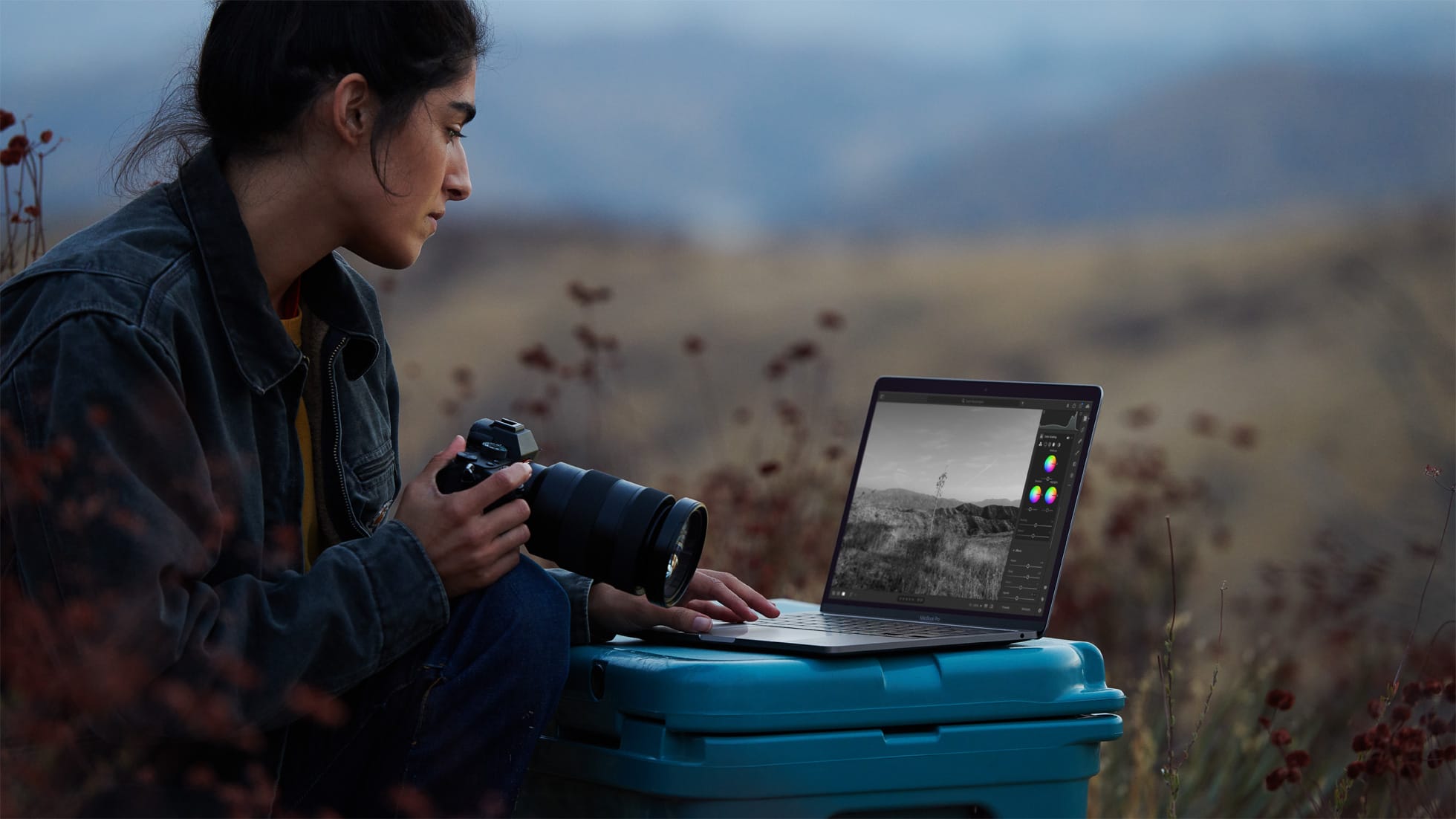
Поговорим о пробеме ожиданий. Постраюсь объяснить проблему. Конкуренция среди мобильных устройств — смартфонов — нас избаловала. Они каждый месяц все быстрее, плавнее, лучше камеры и куча форм-факторов.
И вот Apple выпускает как бы ноутбук здорового человека: с хорошим ARM-чипом и чистой операционкой. В чем подвох?
Как последовательный пользователь Windows, я знаю ее проблемы…
Переходя с Windows я думал, что это ОС для компьютера здорового человека. Apple позиционирует Mac OS Big Sur как операционную систему — какой она должна быть в 2020 году. В 2021 году нас ждет обновление и система будет называться Mac OS Monterey.
Поэтому с одной стороны ждешь, что система будет современной и не такой архаичной как Windows. Спойлер — нет. С другой стороны есть очень успешный опыт использования iPad с его собственно iPad OS: плавная система, где нет ничего лишнего. И ждешь перенос этого подхода на MacBook. И этого тоже не произошло. Как минимум, пока.
Но оказалось, Mac OS во многом тащит за собой старые скелеты. Например, тут странные интрефейсы настроек, например. Wi Fi.
Скелеты в шкафу
Есть несколько вещей, которые меня шокировали. Если вы опытный пользователь Mac, то вас будет бомбить от моих замечаний.
Mac OS с одной стороны пытается идти в сторону iOS: тут симпатичные анимации, меню приложений такое же. Но если приглядеться:
- Нет единого стиля иконок. Все из разных эпох: где-то еще торчит скевоморфизм времен Скотта Форстала, который кстати покинул компанию в 2012 году. Это то ли переход, то ли попытка усидеть на двух стульях сразу.
- Или вот еще. Как удивительно устроена установка стороннего софта с сайтов: сначала ты скачиваешь файл установки, а затем его надо перетащить на область с приложениями. Но самое удивительное, что все разработчики визуально это реализуют по-своему. И это выглядит колхозно.
- Ну и еще попадаются мелочи типа того, что нет удобного сброса системы. Об этом мы сказали выше…
Удивление
Вторая часть моих удивлений связана с тем, как устроена Mac OS по сравнению с Windows. Принято считать, что Mac OS — это такая понятная интуитивная система. На самом деле — нифига. Интуитивными системами сейчас стали мобильные — iOS и Android. В них само все понятно.
Mac OS же очень приятная за счет плавных и остроумных анимаций, которые не фризятся. Но что касается структуры: местами она абсолютно алогичная.
Есть расхожее мнение, что Mac — это удобней чем Windows. Мне кажется, это не так. Это просто по-другому.
В Mac OS, как и конечно в Windowsпоначалу очень обо многое спотыкаешься. И дело не просто в том, что непривычно, а потому что реализовано странно. Контринтуитивно.
Начиная с простых вещей, которые в основном можно поменять в настройках, типа раскладки: когда для ввода точки надо нажимать комбинацию клавиш: Shift+7, что нелогично потому что точка — это очень частый символ. Или инвертированная прокрутка на колесике мыши: чтобы её поменять надо ставить фирменное приложение или утилиту.
Но у меня есть вопросы на уровне концепции операционки. Например, что такое запущенное приложение. Mac OS считает, что приложение может быть запущенным даже если у него не открыто ни одно окно. В доке такое приложение отмечается точечкой. Зачем это? То есть может быть ситуация, что видишь на экране окно одного приложения, но как бы активным является другое — об этом сообщает только верхнее меню. Контринтуитивно.
Даже отдельные шорткаты придумали для закрытия окон и приложения целиком. Command+Q — если вам интересно.
Например, неинтуитивно сделано расширение в полный экран. Двойной тап не всегда открывает окно во весь экран. Это странно — зачем мне смотреть на торчащий хлам других приложений, если хочу сконцентрироваться на этом. Второй вариант — когда приложение создает отдельный рабочий стол. Тоже не очень удобно, когда одновременно работаешь более чем в двух приложениях. Кстати, такое окно нельзя сразу свернуть…
Разделение экрана тоже реализовано неудобно. И лучше поставить отдельную утилиту, которая делает его нормальным.
Нет жеста переключения между программами как на iPad или даже на Windows — свайпом. Для переключения надо сделать два действия: перейти в режим Mission Control и выбрать новое приложение.
Третья секция — свернутые окна. Причем у вас будет отображаться и свернутое окно, и иконка приложения. Вот например Finder. Если закрываешь окно, приложение не закрывается. Эти понятия тут разделены. И я не нашел сильных доводов, зачем нужно такое решение. Контринтуитивное.
Многие их этих вещей можно настроить. Но по умолчанию они именно такие. Контринтуитивные.
Это компенсируется: Мне кажется Mac любят за плавность и няшность.
Глюки
Всплывающее окно VPN не пропадало даже после удаления программы и перезагрузки.
А еще среди глюков я заметил, что иногда клавиатура не переключается.
Совместимость
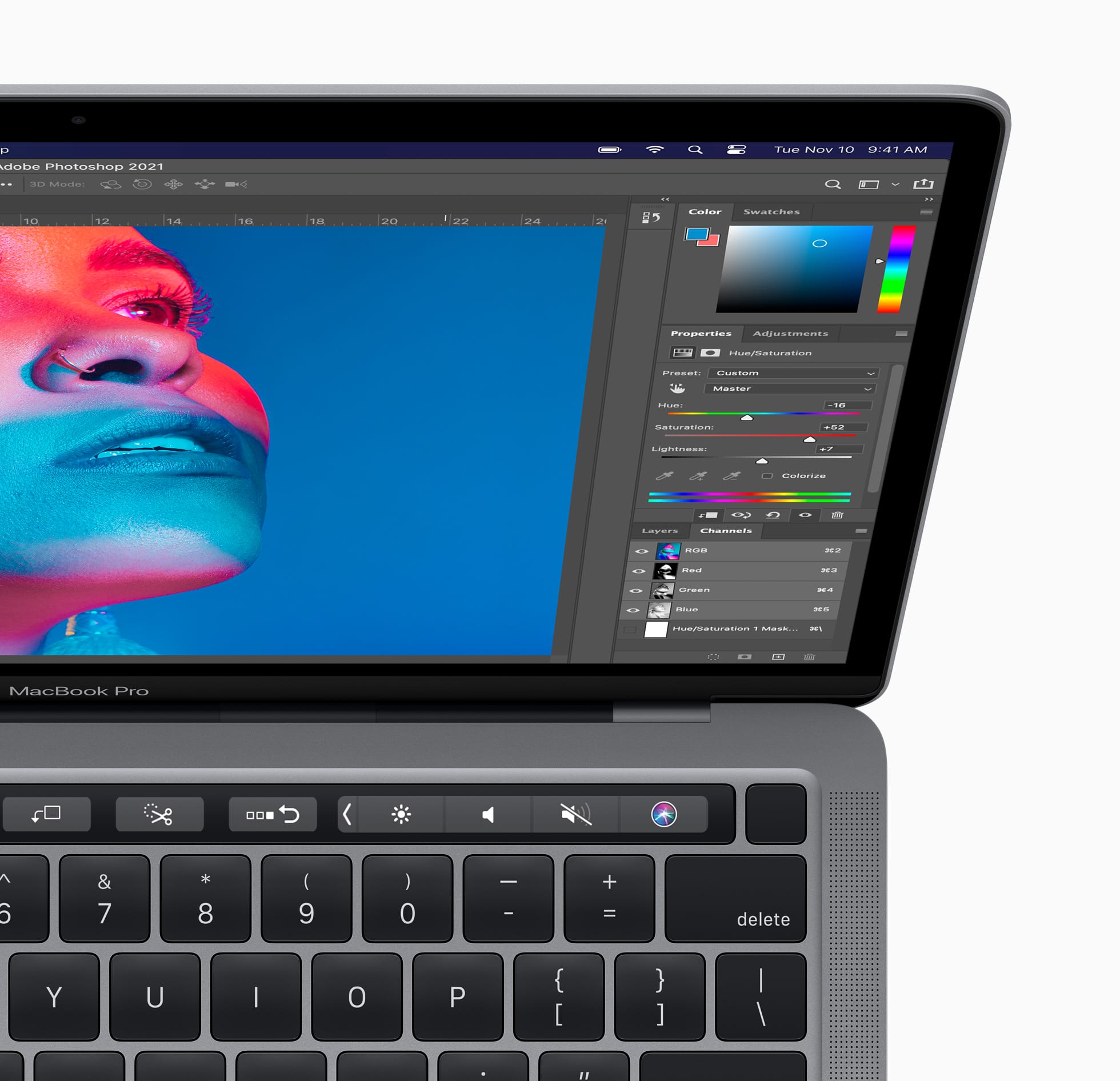
Вставляю SD-карту после съемки, файлы копируются и вдруг ошибка посреди. Не сказано, что формат не подходит. Все выглядит так — будто работает, но не работает полноценно. Возможно дело в файловой системе карты — ExFat. Хотя Apple вроде как с ней дружит. И получается если я профессионально занимаюсь фото или видео, у меня есть разные устройства, надо постоянно держать в голове — какая файловая система будет глючить на MacBook.
Железо
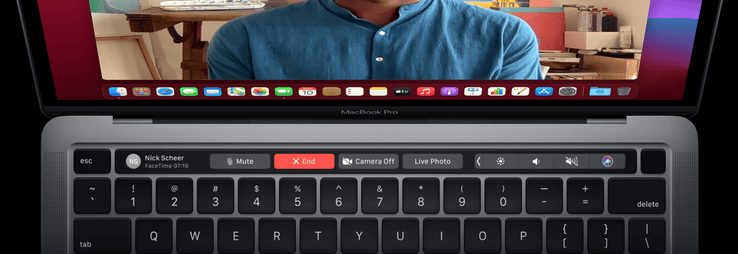
Тачбар — это весьма бесполезная штука. Для настройки яркости надо сделать два клика или свайп вместо нажатия кнопки.
Отличительной особенностью MacBook Pro на М1 от MacBook Air является наличие кулера. И его не замечаешь, потому что он не включается. Хотя не всегда, об этом позже.
А еще из-за нового процессора не поддерживаются внешние видеокарты.
Thunderbolt 4 здесь поддерживают скорость до 10 Гбит/с, что в четыре раза ниже истинного Thunderbolt 4 от Intel, то есть по сути перед нами USB 3.1.
И в целом портов конечно не хватает. Подключать монитор надо через переходник, а если еще жесткий диск или SSD подрубил, а он понадобится потому что памяти маловато. В этом случае заряжать ноутбук будет нечем. Ну какой же это MAcBook Pro?
Спецификации
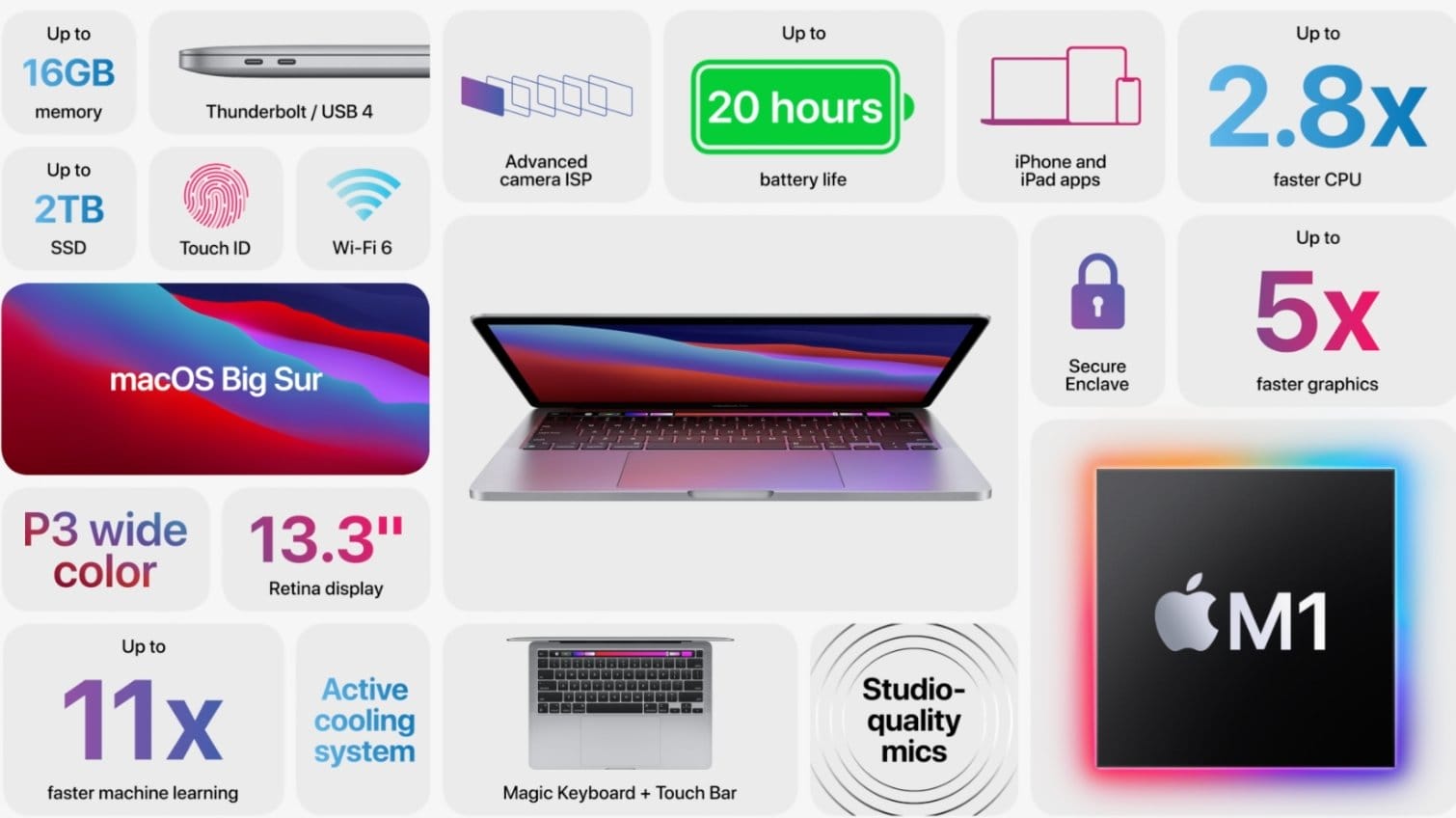
В минимальной комплектации за 130 тысяч рублей мы получаем твердотельный накопитель на 256 ГБ. Серьезно? 512 ГБ стоят уже 150 тысяч рублей, а 1 ТБ памяти обойдётся в 200 тысяч рублей.
Фронтальная камера жуткая по качеству, её разрешение составляет 720p. Но с микрофонов звук хороший. Как впрочем и из встроенных динамиков.
Возможным минусом для такого довольно мобильного решения я бы назвал отсутствие SIM-карты. Согласитесь, было бы удобно вставить сюда симку с интернет-тарифом и работать где угодно!
Экран
Дисплей хороший, но он почему-то постоянно уменьшает яркость. Я даже отключил настройку автояркости и это продолжилось.
А еще тут нет поддержки 120 Гц, хотя в iPad Pro, который дешевле, есть. И поверьте — это совсем другой опыт!
Рамки вокруг экрана довольно большие, по сути, корпус устройства вообще не поменялся — а мог бы.
Ну и вишенка на торте — Apple M1 поддерживает подключение лишь одного внешнего монитора.
Софт
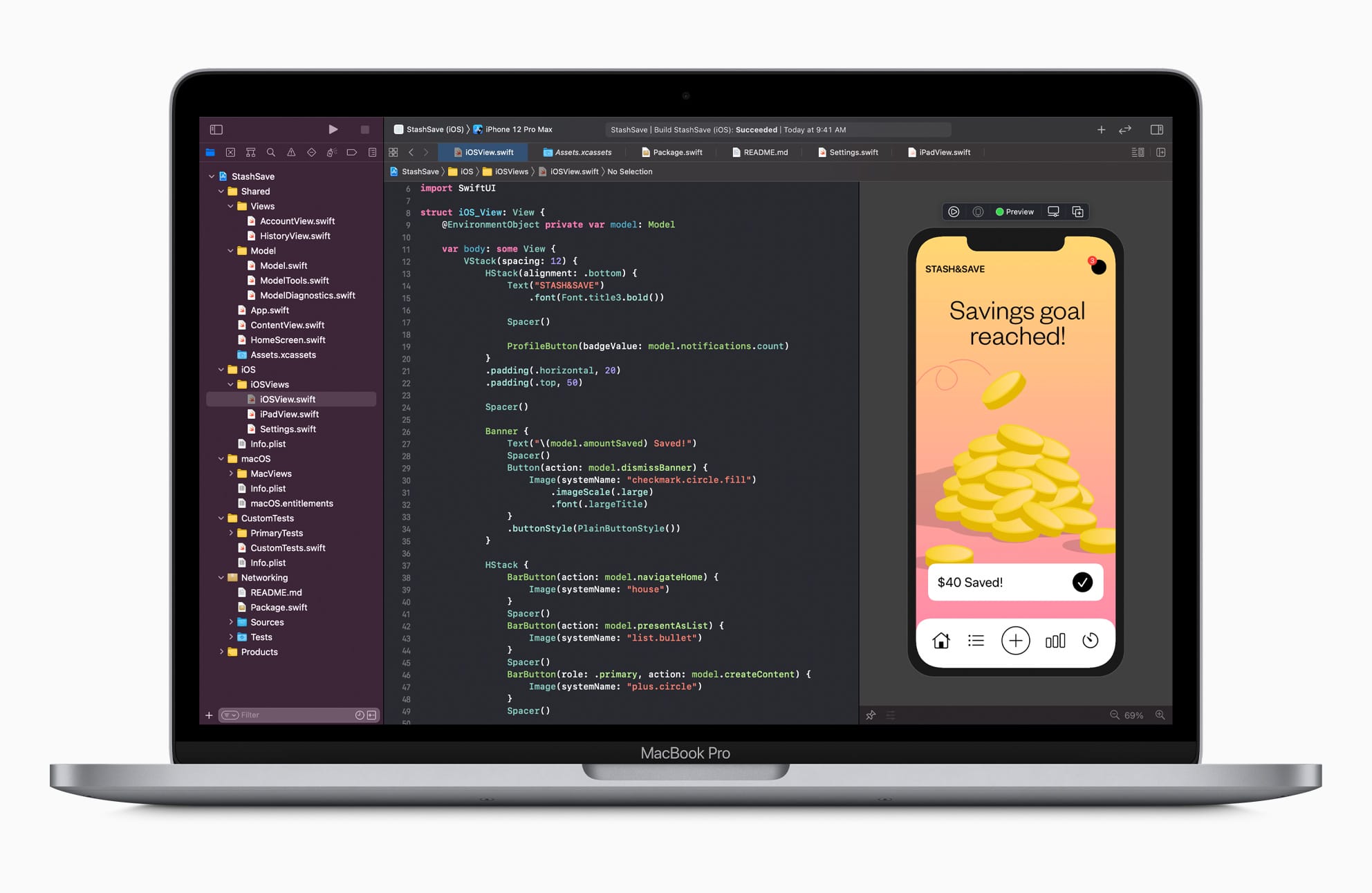
С софтом от Apple проблем особо нет. А неоптимизированные приложения по-прежнему не всегда запускаются быстро. Например, Evernote.
Говорят, кстати, что Windows уже запускается через Parallels, но вроде бы все еще не идеально
Докер последний раз, когда пытался запустить тоже выдавал ошибку.
Судя по обзорам, Android Studio работает не слишком шустро кроме эмулятора, которая требует виртуализации под интел.
Непереведенный на М1 профессиональный софт типа Adobe Premiere Pro работает, но неидеально. Иногда Mac даже просит закрыть другие приложения, так как ему не хватает памяти.
Приложения под iOS — от них особого толку нет. Большинство полезных — типа YouTube — нет в магазине. А во-вторых они просто не адаптированы под такой большой и несенсорный экран.
Ожидание от iPadOS. Ты привыкаешь к удобным приложениям. Например, YouTube на iPad — это лучший опыт. Тут же используется браузер, а смотреть YouTube в браузере — так себе удовольствие.
К тому же непонятно, что с играми! Counter Strike: Global Offensive все еще не запускается! DOTA нормально работает. Но в остальном, из игр только Apple Arcade, хотя тоже не все переведены на М1.
Производительность
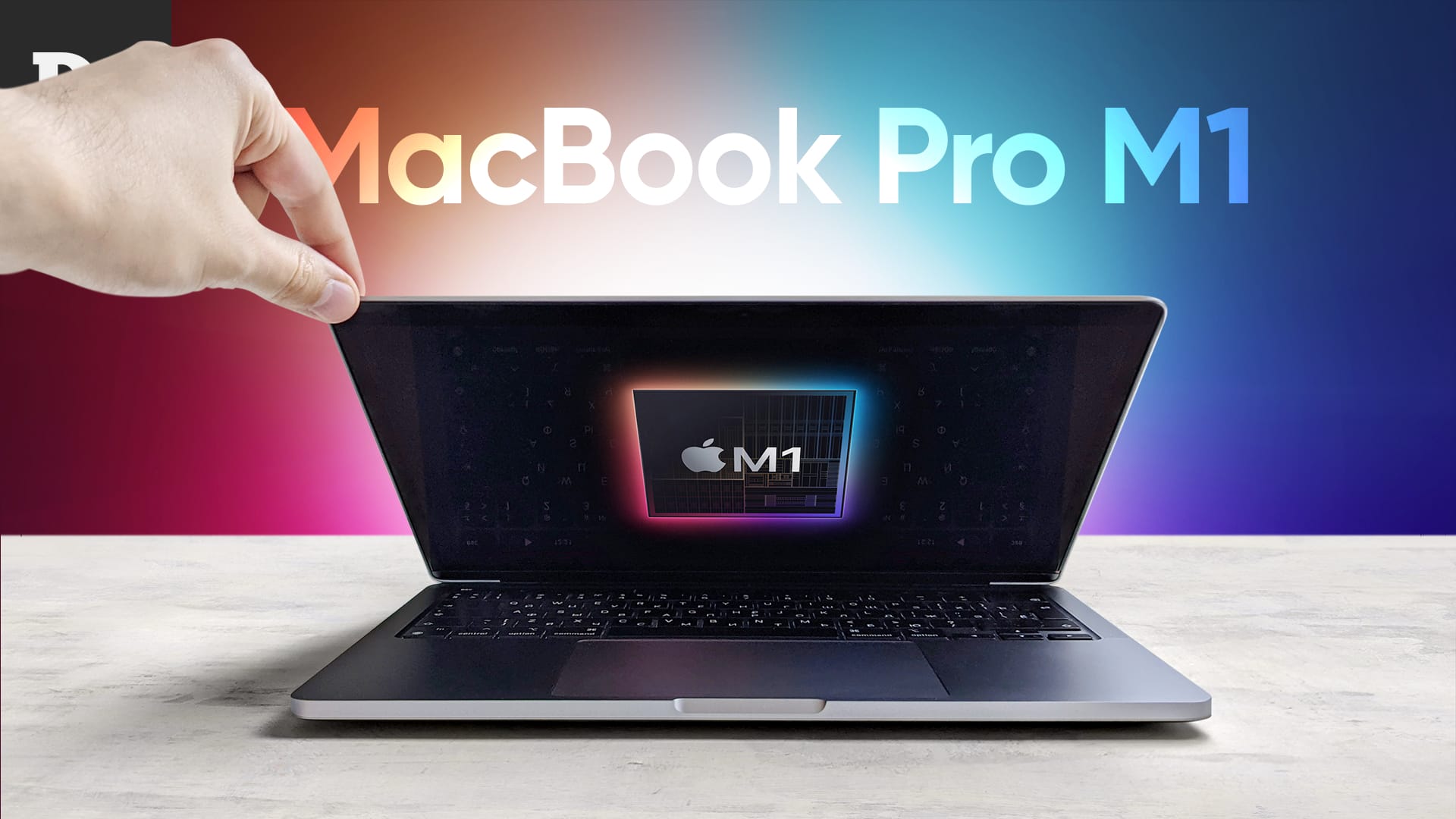
Уже была куча бенчмарков и тестов. Он действительно рендерит видео быстрее, чем предыдущие MacBook Pro. Если говорить о Windows, то по этому параметру он сопоставим или даже быстрей, чем ноутбук за 200 тысяч рублей.
При этом, именно при рендере, я впервые заметил работу кулера!
Удобство
Теперь поговорим о хорошем.
Тут есть клевый поиск.
Есть просто и быстрое наведение порядка на рабочем столое — так называемые стопки.
ЗА что можно ценить Mac OS, так это за быстрый предпросмотр файлов
Также нельзя не отметить AirDrop — это конечно топчик. Если снял какое-то видео на iPhone, то скинуть его на MacBook можно очень быстро. Но есть один нюанс — я больше хожу с Android.
Тут есть много горячих клавиш, фишечек, лайфхаков и настроек.
Но главное — время жизни. Оно тут отличное. Без но тут не обошлось: батарейка садится в пассивном режиме — иногда не пользуешься компьютером несколько дней, кидаешь в сумку, открываешь — а там 50 или 30 процентов.
Приятно отметить, что тут нет возни с режимами питания: экономичный производительный. Он просто работает.
Итоги
Чисто логически: Apple — это компания, которая очень точно пытается соотносить железо устройства с софтом и внутренними компонентами. И здесь мы увидели что? В корпуса уже давно вышедших устройств вставили новый чип, который принципиально другой и по внутренней структуре и по тому, как память и охлаждение устроено. А его вставили в старый корпус.
Логично предположить, что перед нами переходное устройство. И в этом или следующем году мы увидим Mac и MacBook, которые уже полностью заточены под М1.
Вывод, на самом деле, простой — это классное устройство. Но не идеальное…