Как добавить карту сайта Sitemap.xml в Google и Яндекс
Сегодня я покажу, как добавить Sitemap.xml в Google и Яндекс. Напомню, что файл Sitemap – это карта сайта в формате XML для поисковиков, которая не видна посетителям блога. Она содержит список страниц сайта, которые должны быть проиндексированы поисковыми роботами, информацию о степени их важности и частоте обновления. Создание такой карты сайта помогает улучшить внутреннюю SEO оптимизацию сайта.
Подробнее можно почитать в моей статье, где описано, как создать карту сайта Sitemap.xml и зачем она нужна на блоге WordPress.
Как добавить карту сайта Sitemap.xml в панели для вебмастеров Яндекс и Google
Чтобы добавить файл Sitemap в Google и Яндекс, надо, прежде всего, его создать. Далее добавляем сайт в панели для вебмастеров Яндекса и Гугла и подтверждаем права на сайт. Если Вы этого еще не сделали, то ранее я писал, как добавить сайт в Яндекс.Вебмастер и как добавить блог в Google Webmasters Tools.
Теперь переходим непосредственно к добавлению карты сайта в поисковики. Сообщить поисковым системам о наличии файла Sitemap можно двумя способами:
- Добавить директиву Sitemap в файл robots.txt. Подробнее об этом в статье “Правильный robots.txt“.
- Добавить файлы Sitemap в поисковики в Яндекс.Вебмастер и Инструменты для веб-мастеров Гугл.
Даже если у Вас уже прописаны пути к карте сайта в robots.txt, выполнение второго способа будет совсем не лишним.
Как добавить Sitemap.xml в Яндекс.Вебмастер
Заходим в панель Яндекс.Вебмастер по ссылке http://webmaster.yandex.ua/, предварительно авторизовавшись. Выбираем в списке добавленных сайтов тот, чей файл Sitemap хотим добавить в Яндекс. В левом меню “Общая информация” выбираем пункт “Настройка индексирования” – “Файлы Sitemap“. На открывшейся странице в специальное поле вводим полный путь к карте сайта и нажимаем кнопку “Добавить“.
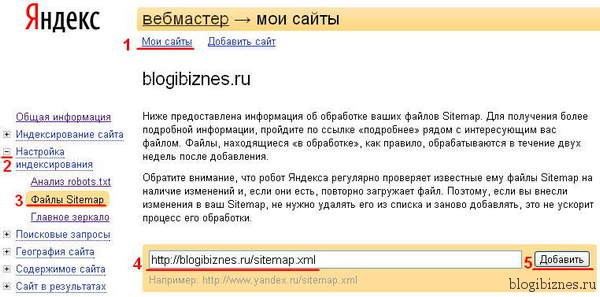
Теперь карта сайта XML добавлена в поисковик Яндекс и файл Sitemap будет находиться в обработке около двух недель.

Если все сделано правильно, то через время можно будет наблюдать такую картину:
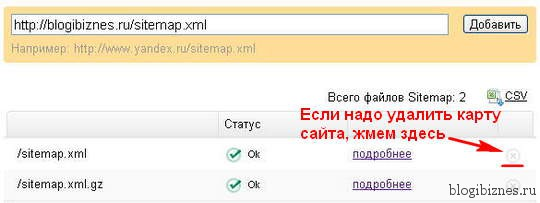
Как видите, я добавил в Яндекс два файла: Sitemap.xml и Sitemap.xml.gz. Второй – это запакованный XML-файл, сгенерированный плагином для WordPress Google XML Sitemaps. Думаю, сжатый файл Sitemap добавлять в Яндекс не обязательно, так как при нажатии на любую из кнопок “Подробнее“, можно увидеть совершенно одинаковую информацию.

Я оставил добавленными оба файла Sitemap, так как индексация блога проходит без проблем, и не вижу смысла что-то менять.
Если потребуется удалить карту сайта, нажмите на крестик напротив названия файла (см. предыдущий рисунок).
Как добавить файл Sitemap в Google
Здесь все делаем аналогично. Авторизуемся в Гугл и входим в Инструменты для вебмастеров по ссылке https://www.google.com/webmasters/tools/. Выбираем из списка нужный сайт и в левом меню выбираем пункт “Конфигурация сайта” – “Файлы Sitemap“. Нажимаем кнопку “Добавление/Проверка файла Sitemap“.

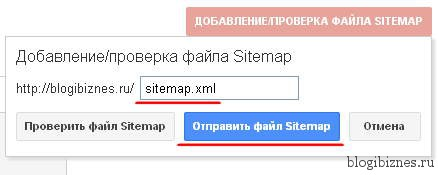
Появится всплывающее окно, где вводим адрес карты сайта и нажимаем “Отправить файл Sitemap“. Обратите внимание, что адрес http://blogibiznes.ru/ уже автоматически подставлен и надо дописать только недостающую часть.
Далее нажимаем “Обновите страницу“.
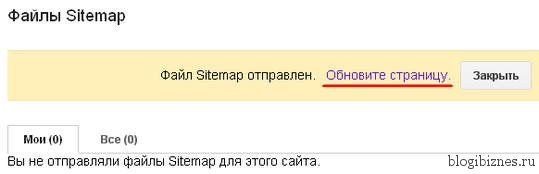
Как видим, добавить Sitemap.xml в Google и получить информацию о нем можно быстрее, чем в Яндекс.
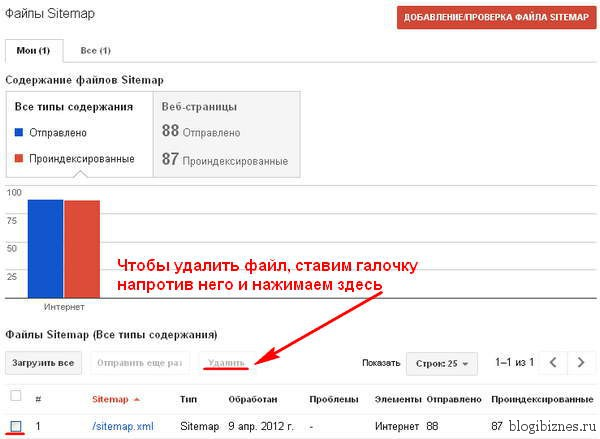
Точно также, при необходимости, делается проверка файла Sitemap в Гугл. Только для этого надо будет нажать кнопку “Проверить файл Sitemap” во всплывающем окне.
Если при добавлении XML-файлов в Google возникли ошибки, удалите файлы из списка (см. рисунок выше) и попробуйте загрузить их вновь.
Добавить Sitemap.xml в Яндекс и Google надо один раз. Теперь при появлении новых статей на блоге поисковики точно не пропустят их при индексации, а сам процесс будет происходить быстрее. Карта сайта автоматически обновляется в панелях вебмастеров Яндекса и Гугла. Поэтому добавлять каждый раз новый файл Sitemap не надо.
Как видите, ничего сложного. Однако многие просто забывают добавить карту сайта XML в поисковики.